步骤 11 使用矩形工具和多边形工具绘制表盘刻度,旋转调整放置合适位置,上方刻度填充并添加描边样式,两侧矩形填充并添加投影样式; 【刻度1】 填充颜色 #effefd 描边:大小1px,位置外部,不透明度80,颜色#add4e5 【白色矩形1】 填充颜色 #f1e4d1 投影:混合模式正片叠底,颜色#3b1400,距离1px,大小1px 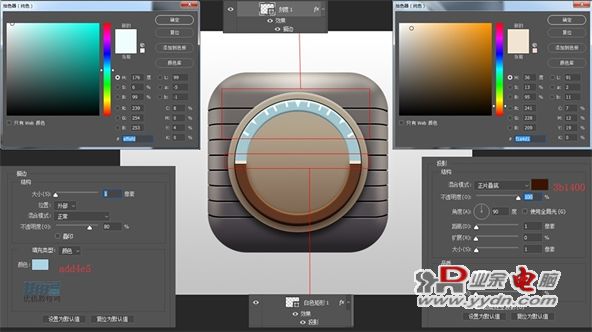
步骤 12 同样使用椭圆工具矩形工具通过布尔运算制作中间环形的上、下半边,给图层添加图层样式; 【上半环2】 内阴影:混合模式滤色,颜色#e4f4fe,不透明度90,角度-90,距离1px,大小1px 【下半环2】 内阴影1:混合模式变暗,颜色#160a00,不透明度66%,角度-90,距离7px,大小5px 内阴影2:混合模式滤色,颜色#e65b00,角度90,距离1px,大小1px 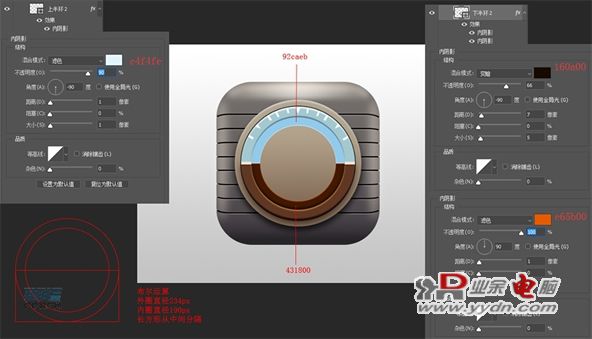
步骤 13 使用矩形工具和多边形工具绘制表盘刻度,旋转调整放置合适位置,给相应图层添加图层样式; 【蓝色部分刻度】 填充颜色#effefd,描边#ffffff,1px 描边:大小1px,位置外部,不透明度80%,颜色#add4e5 【白色矩形3】 填充颜色#f9f1eb 投影:混合模式正片叠底,颜色#3b1400,角度90,距离1px,大小1px 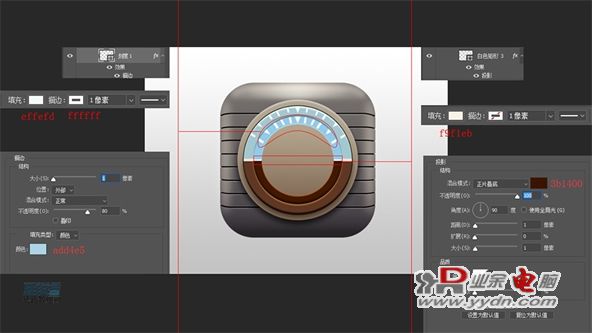
【深棕色部分刻度】 填充#a48371,描边#f2dfd2,大小1px 描边:大小1px,位置外部,不透明度60%,颜色#200a00 【大三角形指针】 填充颜色#542e23,描边渐变#542e23~#cb9b75 描边:大小1px,位置外部,不透明度60%,颜色#200a00 投影:混合模式正片叠底,颜色#271000,不透明度40%,角度-90,距离7px,大小13px 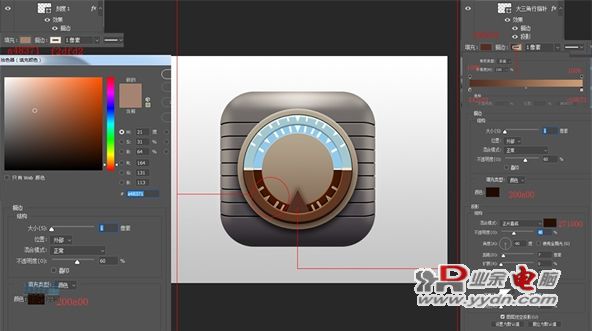
步骤 14 使用椭圆工具制作一个阴影叠加,填充改为0%; 直径234px 内阴影1:混合模式正片叠底,颜色#034573,不透明度70%,角度90,距离7px,大小3px 内阴影2:混合模式正片叠底,颜色#160a00,不透明度80%,角度-90,距离8px,大小10px 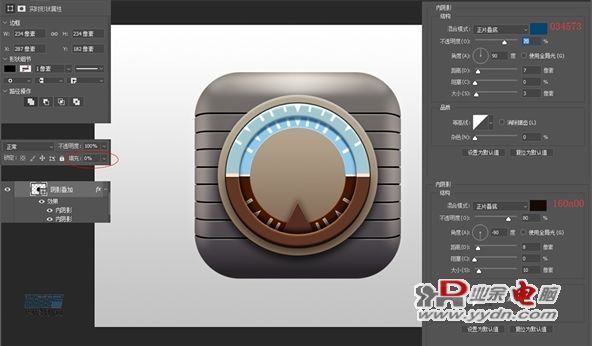
步骤 15 使用椭圆工具制作仪表盘的中间圆圈,填充颜色区分上下部分并添加图层样式,使用矩形工具制作总监白色横条,添加图层样式如图 【中间圆圈】 直径190px,渐变#381400~#544238#cae7fa~#8fc4e6(48%处有两个色标) 内阴影1:混合模式正片叠底,颜色#1870ad,不透明度70%,角度90,距离6px,大小10px 内阴影2:混合模式正片叠底,颜色#391c03,不透明度70%,角度-90,距离6px,大小10px 内发光:混合模式滤色,不透明度20%,颜色#ff8d36,方法柔和,大小40px,范围50% 【白色矩形】宽190px,高3px,填充#fdf9f2 投影:混合模式正片叠底,颜色#3b1400,不透明度50%,角度90,距离1px,大小1px 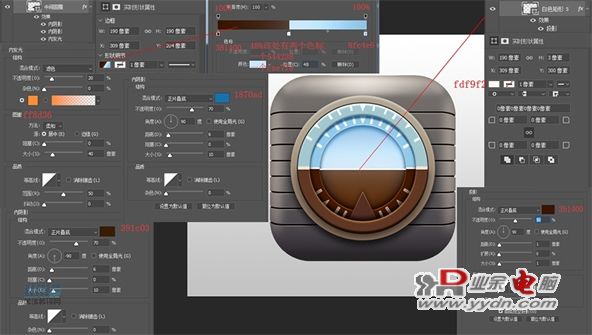
|


 yydn.com 工作室负责人:喻先生