步骤 06 使用钢笔工具绘制上方四条图标纹路(两侧需向内凹陷),镜像得到下方四条纹路,填充黑色,复制一遍纹路图层填充改为0,并给该图层添加样式制作纹路光影; 投影1:颜色 #fffedf,混合模式滤色,不透明度 30% ,角度 90 度,距离 2px 投影2:颜色 #b4b4b4,混合模式滤色,不透明度 10%,角度 -90 度,距离 2px 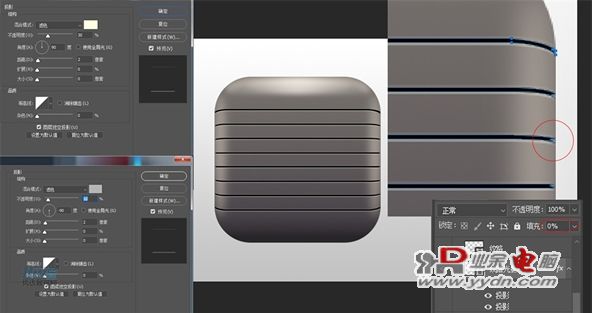
步骤 07 回到【图标底】图层,建立蒙版并利用多边形套索工具选中纹路两侧凹槽部分填充黑色(蒙版的黑遮白显)进行遮盖; 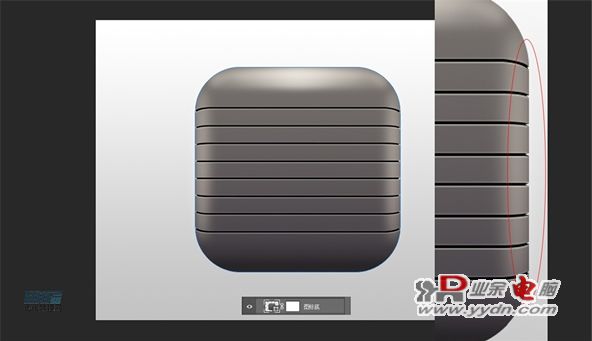
步骤 08 使用椭圆工具绘制圆盘底部,直径 320px ,描边 1px,添加图层样式如图 填充渐变:颜色 #b1a590~785f4b 描边渐变:颜色 #050505~#050505~#ffffff,不透明度 #100%~50%~70%,位置 0%~38%~100% 投影:混合模式正片叠底,颜色 #100f0f,角度 90,距离 10px,大小 15px,不透明度70% 内阴影:混合模式滤色,颜色 #f7f73,不透明度 40%,角度 90,距离 4px,阻塞 4%,大小 4px 内发光:混合模式滤色,颜色 #f6eee2,不透明度 10%,方法柔和,大小 10px,范围 50% 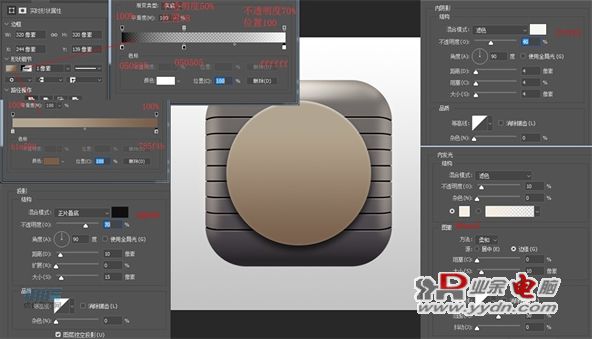
步骤 09 使用椭圆工具制作一个【圆圈黑边】图层,再通过椭圆工具矩形工具利用布尔运算制作一个【上半环1】图层,给该图层添加图层样式; 外圆直径 290px,内圆直径 234px 【上半环1】填充颜色 #a3c8d0 内阴影 1:混合模式正片叠底,颜色 #012649,不透明度50%,角度-90,距离3px,大小3px 内阴影 2:混合模式滤色,颜色#ddf7fd,角度90,距离5px,大小4px 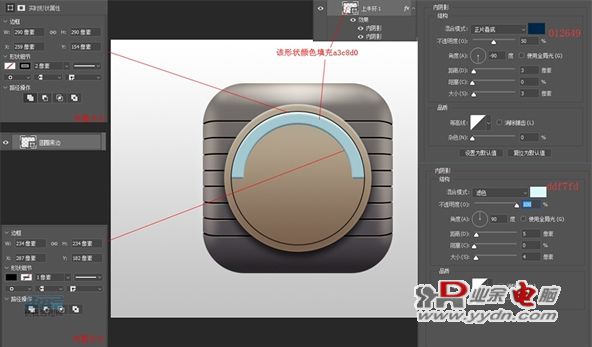
步骤 10 同样使用椭圆工具矩形工具通过布尔运算制作【下半环1】图层,,给该图层添加图层样式; 填充颜色:#603723 内阴影 1:混合模式滤色,颜色#ff9f39,不透明度78%,角度90,距离2px,大小4px 内阴影 2:混合模式正片叠底,颜色#481d00,不透明度90%,角度-90,距离6px,大小3px 投影:混合模式正片叠底,颜色#100f0f,不透明度50%,距离5px,大小15px 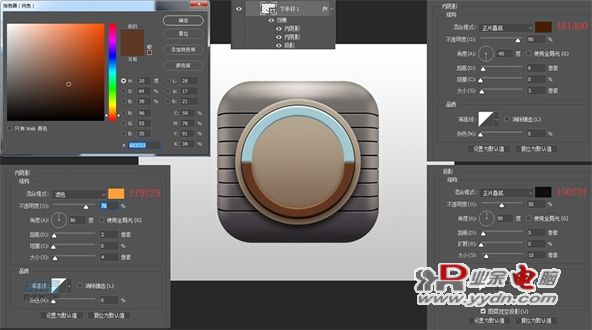
|


 yydn.com 工作室负责人:喻先生