|
其一是DSL Modem不支持路由模式,无法进行独立拨号。这种情况下的组网方式基本与“局域网+虚拟拨号”方式相同,需要无线路由器的支持。另外需要注意的是,无线路由器应通过网线连接在DSL Modem的下端。
其二是DSL Modem支持路由的模式,作为单独的网关进行拨号并占有公有IP地址。此时,一个普通的AP的接入既可满足需要,所有无线终端的网关都指向DSL Modem的IP地址。
了解了这么多理论知识,下面就以笔者的“无线家居”为例,详细介绍无线局域网的组建过程,想必在看完之后您一定会发现,无线局域网的组建过程同有线组网一样简单。
笔者家中的宽带接入方式为中国网通的ADSL,一共3台计算机连入Internet(IBM ThinkPad T41、ThinkPad X24、台式电脑)。其中,两台IBM笔记本电脑都装配了无线网卡,通过无线局域网访问Internet,而台式电脑则通过“有线”方式进行连接。对于这样一个“有线”“无线”并用的需求,笔者选用了IBM High Rate Wireless LAN Gateway无线路由器来实现。该无线AP是一台标准的商用型产品,不仅具备路由、PPPoE虚拟拨号等功能,而且还自带了4口交换机来满足“有线”的功能需求(有关详细的功能/性能介绍,请参见本文AP评测篇)。
无线AP的安装
这部分的工作十分简便。首先将ADSL Modem的网线插入AP的Internet接口上,接着再把台式电脑与AP的交换机接口用网线连接起来(四个接口任选),至此,硬件准备便完成了。
无线AP的配置
这一步是无线局域网组建的关键。由于笔者所组建的无线局域网为“有线”+“无线”的形式,因此无论是通过有线连接的台式电脑还是无线连接的笔记本电脑都可以对AP进行配置。这里笔者选择了用IBM ThinkPad T41(以下简称T41)笔记本电脑进行无线配置。
在打开了无线AP的电源之后,一般情况下笔记本电脑会自动找到AP并自动与之建立连接。如果这一步不是自动完成的话,这时就要我们手动设置连接了。由于IBM AP均具备DHCP功能,因此T41无线网卡的IP地址、子网掩码、DNS均设为“自动获得”即可。单击右下角的无线网络状态图标,则会出现“无线网络连接状态”对话框,在属性(Properties)的无线网络(Wireless Network)功能项中,单击刷新(Refresh)按钮寻找可用的无线网络,此时,无线AP的SSID标识便会出现在属性框处(如图7中为ANY),选中并单击确定即可完成与AP的连接。
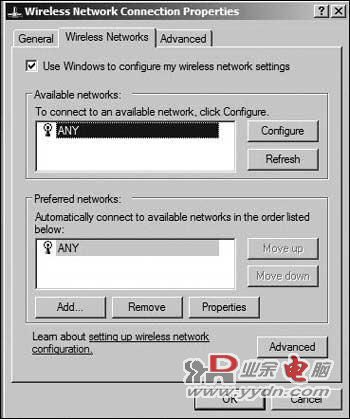
图7 无线网络属性窗口
连接之后,就要进入AP的管理界面进行配置工作了。在AP的管理方面,目前绝大多数产品都内建了Web服务器,用户只需在浏览器中输入AP的起始IP地址便可进入管理界面,设置各种参数。这款IBM无线AP的起始IP地址为192.168.1.1,于浏览器中输入后所进入的管理界面(如图8)。
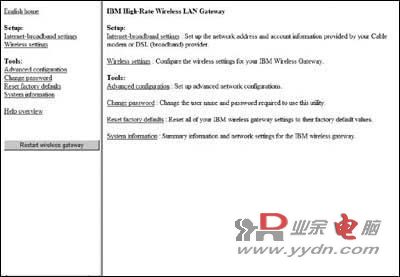
图8 AP管理界面
|
| |
|
|
|
| |
|
|
相关阅读
最新文章
|
|


 yydn.com 工作室负责人:喻先生