|
二、无需Ctrl+V,亦无需切换程序 直接发送到目标程序
接下来,我们来精简Ctrl+V,及切换程序步骤。我们需要达到的目的是,选中需要的文字后,通过出现的悬浮按钮,直接将选中文字粘贴入另外的一个指定程序。
这里要请出的是ClickTo(3.01 MB ),通过它用户可以方便的将桌面上的内容(文字,图片)快速转储(粘贴)各类应用中。目前ClickTo支持直接发送内容到Google(进行搜索)、Facebook、Twitter、Evernote、微软Office系列、记事本、资源管理器等等。
ClickTo非绿色软件,需要安装后才能使用,目前只提供英文版,不过安装时只要一直Next就可以了。安装后有个设置向导,让用户选择需要快捷发送到的应用,也就是使用复制功能后出现的悬浮栏按钮。
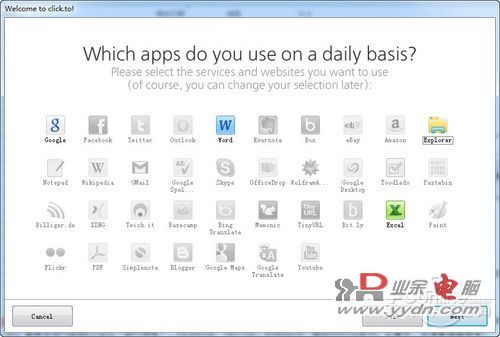
图3 选择需要快捷发送到的应用
接下来,用户只需要在任意程序中选中需要复制的文字,然后使用Ctrl+C(复制)功能,就会自动出现一个悬浮框,用户只要点击该悬浮框上的某个程序按钮,就可以将选中的文字粘贴到该程序中点击...按钮则显示所有支持的目标程序。
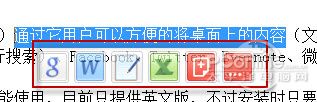
图4 悬浮按钮
如此类推,用户可以使用ClickTo来:
◆ 快速将图片文件发送到Facebook、Twitter还有Flickr。
◆ 快速的将选中文字当作关键字在Google中进行搜索。
◆ 快速的将某个文件当成Email的附件经由Outlook发送。
◆ 在网页中看到的表格,ClickTo可以帮助用户自动检测表格结构并粘贴入Excel各个单元格。
◆ 还能将选定文字快速的转换为PDF文件(中文有乱码情况发生)。
可惜的是,使用ClickTo将文字发送到程序时,每次都是新开一个程序进行粘贴操作,而不能在同一程序中进行追加粘贴操作。比如用户复制一段文字,然后用ClickTo粘贴入Word,再复制一段文字,也用ClickTo粘贴入Word,这时ClickTo是新开一个Word进行粘贴操作的,而不是追加粘贴入第一个Word文档的末尾,甚是不便。
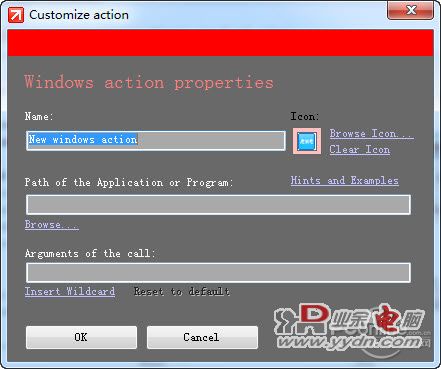
图5 创建自定义操作
Clickto内置了几十个应用程序规则,覆盖了许多常用的程序。此外Clickto还支持自定义应用程序规则,用户可以根据自己的需要,创建一个自定义规则来简化自己的操作。 |


 yydn.com 工作室负责人:喻先生