步骤 16 使用文字工具和矩形工具绘制表盘上的数字及横线内容,添加图层样式如图所示 【蓝色区域横线】 宽79px,高5px,圆角2.5px 【蓝色区域数字】 字体Rodowel Condensed,大小18点,颜色#f5f7fc 描边1px,位置外部,不透明度80,颜色#add2e5 【棕色区域横线】 宽80px,高5px,圆角2.5px,填充#c99d7d,描边#f5ccae 【棕色区域数字】 字体Rodowel Condensed,大小18点,颜色#f3dac8 描边1px,位置外部,不透明度60,颜色#432506 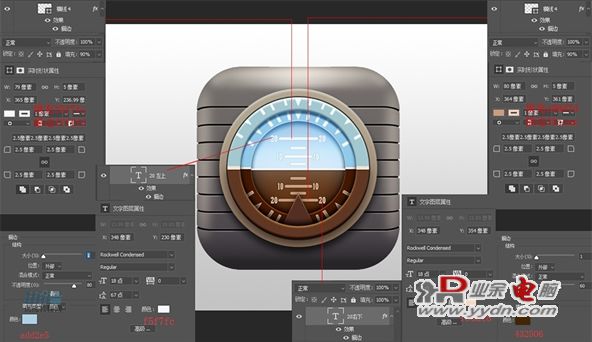
步骤 17 使用多边形工具通过布尔运算制作上方黄色三角形,添加图层样式,使用矩形工具和钢笔工具制作中间黄色横杠,添加图层样式; 【黄色三角形】 渐变#e57100~#ffcf4f 外发光:混合模式叠加,不透明度60%,#054656,大小1px,范围50% 投影:混合模式正片叠底,颜色#364252,不透明度50%,角度90,距离2px,扩展1%,大小1px 【黄色横杠】 渐变#ca5400~#f56701~#fb9101,位置0%~24%~100% 投影1:混合模式滤色,颜色#edba6a,角度-90,不透明度50,距离1px,扩展1%,大小1px 投影2:混合模式正片叠底,颜色#5c2500,角度90,距离1px,扩展1%,大小1px 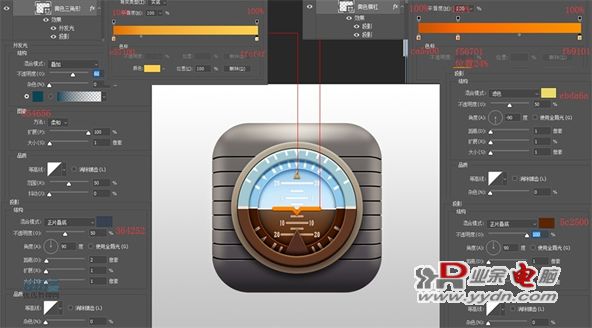
步骤 18 使用椭圆工具给中间圆圈再加一层阴影效果,结合布尔运算和蒙版给外圈加一层反光效果; 【阴影】 直径190px 内发光:混合模式正片叠底,颜色#000000,大小10px,范围50% 【底部光影】 直径290px 渐变:颜色#ffffff,不透明度100%~100%~0%,位置0%~70%~100% 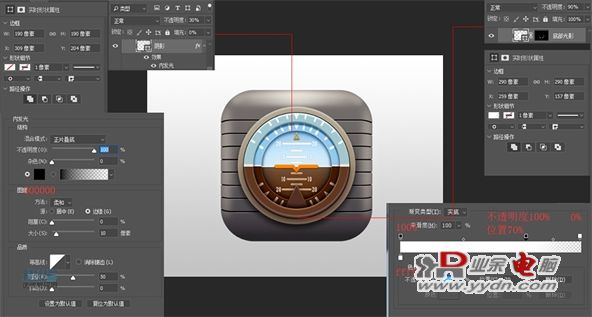
步骤 19 使用椭圆工具再结合布尔运算或蒙版分别一一制作仪表盘的高光、反光; 【上方反光】混合模式滤色,不透明度80% 【中间光圈】混合模式滤色,不透明度60% 【上高光】混合模式柔光 【两侧反光】混合模式滤色,不透明度90% 【两侧高光】混合模式滤色,不透明度95% 【下高光】混合模式滤色,不透明度90% 【光影边缘线】混合模式柔光,不透明度60% 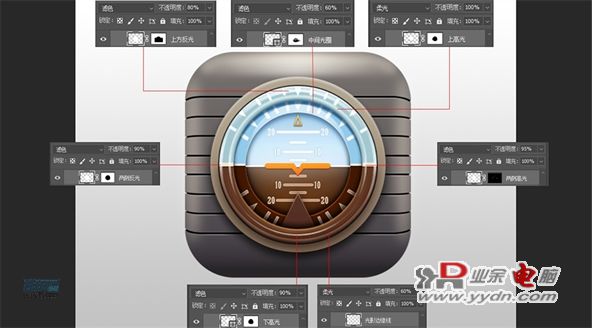
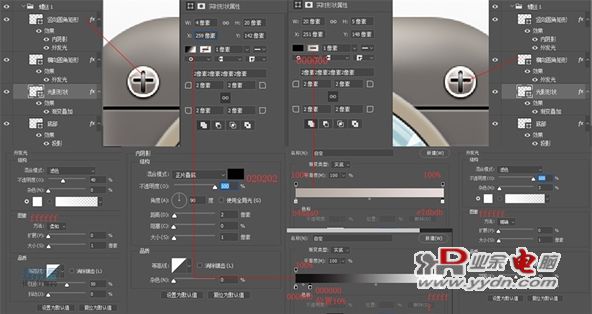
步骤 20 使用椭圆工具和钢笔工具绘制螺丝底部和光影范围,使用矩形工具绘制螺丝的十字凹槽,并添加图层样式。上方螺丝做完一个再复制一个,下方同理制作一个然后复制。 【螺丝底部圆圈】 直径30px 填充颜色#fffbf6,描边大小1px,描边颜色#030000,描边不透明度100%~30% 投影:混合模式正片叠底,颜色#100f0f,不透明度60%,角度90°,距离1px,大小1px 【螺丝光影形状】 用钢笔工具勾勒光影范围(直接椭圆工具画圆也可以) 填充颜色#776c66,描边大小1px,描边颜色#574b46~#cab7b0,不透明度100%~20% 渐变叠加:混合模式滤色,不透明度100%,渐变颜色#000000~#ffffff,不透明度100%,样式径向,角度90°,缩放150% 【竖向圆角矩形】 宽4px,高20 px,圆角大小2 px 填充渐变颜色#000000~#ffffff,不透明度100% 内阴影:混合模式正片叠底,颜色#020202,不透明度100%,角度90°,距离2 px,大小1 px 外发光:混合模式滤色,颜色#ffffff,不透明度40%,大小1 px 【横向圆角矩形】 宽5 px,高20 px,圆角大小2 px 填充颜色#000000,描边大小1 px,描边颜色#b4aaa0~#e7dbdb,不透明度100% 外发光:混合模式滤色,颜色#ffffff,不透明度100%,杂色3 %,大小1 px 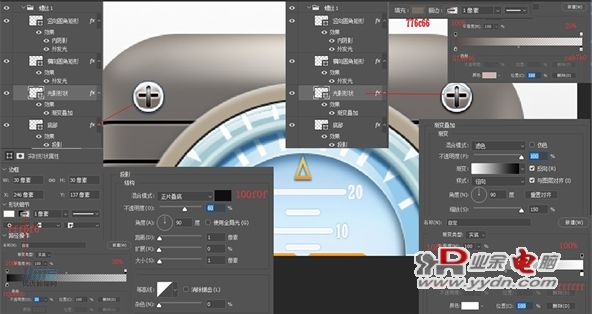
|


 yydn.com 工作室负责人:喻先生