
Win8多种玩法之——分屏显示更好玩! 拥有平板电脑的网友应该早就体验过这项技巧,在Win8中,这项操作的重点是将弹出程序的缩略图直接拖拽出来。不过拖拽出来的结果会有两种,一种是覆盖当前画面,使程序直接转至前台。 而另一种则是拖至屏幕的1/5或4/5处松手,这时系统将自动激活屏幕分屏,其中稍大一点的子屏将成为主显示区,用来显示工作界面。而另一块则是程序切换区,所有已打开程序会以缩略图形式显示在这里。不过需要注意的是,小尺寸区不宜过大,否则Win8会自动将它变成工作桌面,从而丧失切换程序的功能。 Win8将自动将屏幕分成左右两个桌面,其中大尺寸区将成为主显示区,用来显示程序工作界面,而小尺寸区则会变身程序切换区,所有已打开程序会自动以缩略图方式显示出来,点击即可切换。不过要注意的是,小尺寸区必须足够小,否则它也将成为一个显示窗口从而失去切换程序的功能。 图10 鼠标拖出时效果 图11 分屏显示效果1 图12 分屏显示效果1 图13 分屏显示效果1 第1页第2页第3页第4页第5页第6页
Win8多种玩法之——分屏显示更好玩!
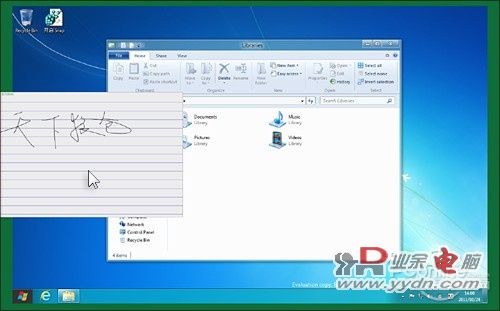
拥有平板电脑的网友应该早就体验过这项技巧,在Win8中,这项操作的重点是将弹出程序的缩略图直接拖拽出来。不过拖拽出来的结果会有两种,一种是覆盖当前画面,使程序直接转至前台。
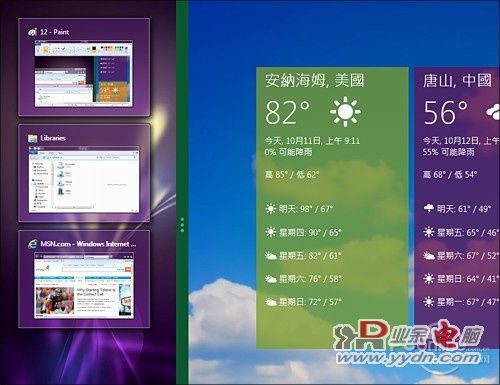
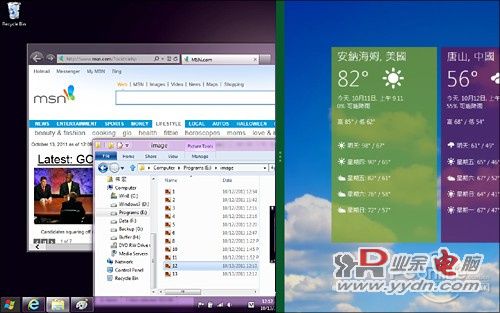
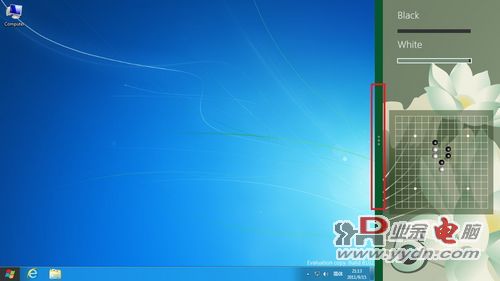
而另一种则是拖至屏幕的1/5或4/5处松手,这时系统将自动激活屏幕分屏,其中稍大一点的子屏将成为主显示区,用来显示工作界面。而另一块则是程序切换区,所有已打开程序会以缩略图形式显示在这里。不过需要注意的是,小尺寸区不宜过大,否则Win8会自动将它变成工作桌面,从而丧失切换程序的功能。
Win8将自动将屏幕分成左右两个桌面,其中大尺寸区将成为主显示区,用来显示程序工作界面,而小尺寸区则会变身程序切换区,所有已打开程序会自动以缩略图方式显示出来,点击即可切换。不过要注意的是,小尺寸区必须足够小,否则它也将成为一个显示窗口从而失去切换程序的功能。
图10 鼠标拖出时效果
图11 分屏显示效果1
图12 分屏显示效果1
图13 分屏显示效果1 第1页第2页第3页第4页第5页第6页